
ゲームプレイを録画する
MajdataPlay は次の 2 つの録画方法をサポートしています。
| モード | プラットフォーム | 説明 |
|---|---|---|
OBSTrigger | デスクトップのみ | OBS WebSocket 経由で OBS の録画を制御します。カスタムシーン、カメラ、オーバーレイが必要な場合に適しています |
FFmpeg | デスクトップとモバイル | 内蔵の FFmpeg でゲーム画面と音声を録画し、RecordOutputs に出力します |
録画モードは system-settings.json の Common.RecordMode で設定します。デフォルト値は "Disable" です。
内蔵 FFmpeg で録画する
system-settings.jsonのCommon.RecordModeを"FFmpeg"に変更します。- ゲームを再起動します。設定画面に Encoding メニューが表示されます。
- Encoding でエンコーダー、フレームレート、ビットレート、解像度スケールを設定します。コンテナ形式は
system-settings.jsonのEncoding.ContainerFormatで設定します (デフォルトは MP4)。 - プレイを開始します。録画はゲーム開始時に自動で始まり、楽曲を終了するかゲームを終了すると自動で保存されます。
デフォルトの出力形式は MP4 で、ファイルはゲームのデータディレクトリにある RecordOutputs フォルダーに保存されます。ファイル名は 曲名_譜面作者_2026-01-01_12_00_00.mp4 のようになります。音声トラックの多重化に失敗した場合は、映像のみの .mkv ファイルが残ります。
エンコードの推奨設定
- デスクトップでは
Hardwareを優先して使用してください。画面にノイズが入る、録画に失敗する、ドライバーが対応していないといった場合はSoftwareに切り替えてください。 - モバイルでは
Hardwareのまま使用することをおすすめします。システムのハードウェアエンコーダーが処理します。デバイスが過熱したりフレーム落ちが発生したりする場合は、ResolutionScale、FrameRate、BitRateを下げてください。 RateControlModeがVBRの場合はMaximumBitRateを設定できます。配信やアップロード先のプラットフォームにビットレートの制限がある場合は、各自で調整してください。- 録画は GPU、CPU、ストレージを消費します。長時間の録画の前に、空き容量を確認してください。
モバイル
Android と iOS のどちらでも FFmpeg モードを使用できます。出力ファイルはアプリのデータディレクトリにある RecordOutputs フォルダーに保存されます。
- Android でストレージ権限を許可した場合:
Documents/MajdataPlay/RecordOutputs - Android でストレージ権限を許可していない場合:
Android/data/net.majdata.majdataplay/files/RecordOutputs - iOS:
MajdataPlayフォルダー内のRecordOutputs
モバイルでは OBSTrigger を使用できません。モバイル版ではこのオプションを選択できないためです。
OBS で録画する
OBS モードはデスクトップ版でのみ使用できます。この機能は Xiaoxiao Lanbai が代わりに録画ボタンを押す仕組みなので、まず OBS でシーンを設定し、MajdataPlay を画面キャプチャまたはゲームキャプチャでキャプチャしてください。他のキャプチャ方法を使用すると録画できない場合があります。
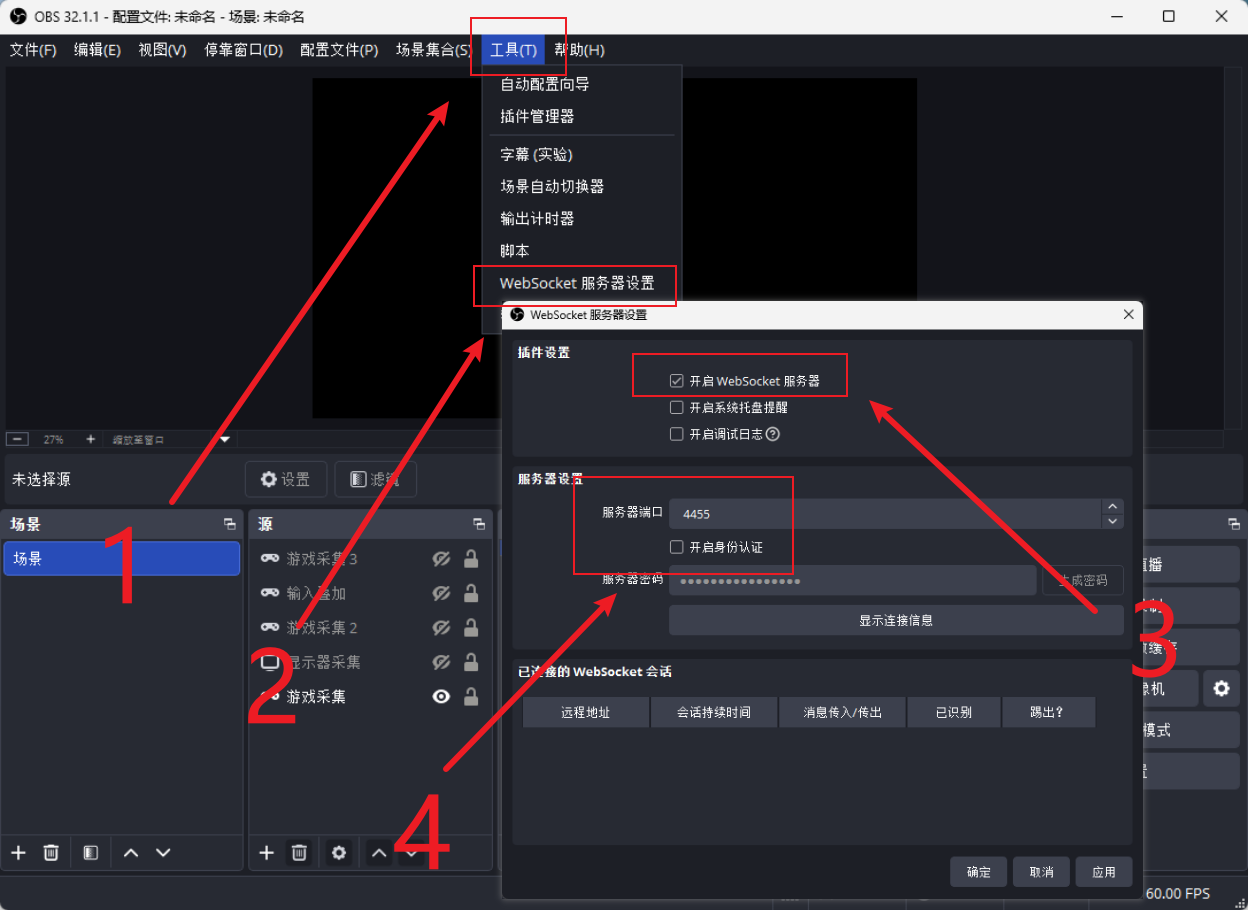
- 上部の
ツールをクリックします。 - ドロップダウンメニューの
WebSocket サーバー設定をクリックします。 WebSocket サーバーを有効にするにチェックを入れます。サーバーポートを4455に設定し、認証を有効にするのチェックを外します。
その後、system-settings.json で Common.RecordMode を "OBSTrigger" に設定します。
録画状態
録画モードを有効にすると、プレイを開始したときにサブ画面の Xiaoxiao Lanbai の下にカメラアイコンが表示されます。
- 未接続:レコーダーの準備がまだできていません
- 接続済み:レコーダーの準備ができています
- 録画中:現在のプレイを録画しています
TIP
OBS でも FFmpeg でも、録画状態のアイコンは現在のレコーダーが接続されているか、録画中であるかを示します。
