
录制
字数
737 字
阅读时间
3 分钟
MajdataPlay 支持两种录制方式:
| 模式 | 平台 | 说明 |
|---|---|---|
OBSTrigger | 仅桌面端 | 通过 OBS WebSocket 控制 OBS 录制, 适合需要自定义场景、摄像头或叠层的场景 |
FFmpeg | 桌面端和移动端 | 使用内置 FFmpeg 录制游戏画面和音频, 输出到 RecordOutputs |
录制模式在 system-settings.json 的 Common.RecordMode 中设置, 默认值为 "Disable".
使用内置 FFmpeg 录制
- 将
system-settings.json中的Common.RecordMode改为"FFmpeg". - 重启游戏. 设置界面中会出现 Encoding 菜单.
- 在 Encoding 中设置容器、编码器、帧率、码率和分辨率缩放.
- 开始游玩; 录制会在游戏开始时自动开始, 在退出乐曲或游戏结束时自动保存.
默认输出为 MP4, 文件位于游戏数据目录下的 RecordOutputs 文件夹, 文件名类似 曲名_谱师_2026-01-01_12_00_00.mp4. 如果封装音轨失败, 会保留一个仅视频的 .mkv 文件.
编码建议
- 桌面端优先使用
Hardware; 如果画面花屏、录制失败或驱动不支持, 切换为Software. - 移动端建议保持
Hardware, 由系统硬件编码器处理. 如果设备过热或掉帧, 降低ResolutionScale、FrameRate或BitRate. RateControlMode为VBR时可以设置MaximumBitRate; 直播或上传平台有码率限制时请自行调整.- 录制会占用 GPU、CPU 和存储空间. 长时间录制前请确认剩余空间.
移动端
Android 和 iOS 都可以使用 FFmpeg 模式. 输出文件位于应用数据目录下的 RecordOutputs:
- Android 授予存储权限时:
Documents/MajdataPlay/RecordOutputs - Android 未授予存储权限时:
Android/data/net.majdata.majdataplay/files/RecordOutputs - iOS:
MajdataPlay文件夹下的RecordOutputs
移动端不建议使用 OBSTrigger; 该选项在移动端不可选.
使用 OBS 录制
OBS 模式仅支持桌面端. 本功能的原理是请小小蓝白帮你按录制键, 所以请先在 OBS 内配置好场景, 将 MajdataPlay 使用屏幕录制或游戏录制捕获, 如使用其他捕获模式可能无法录制.
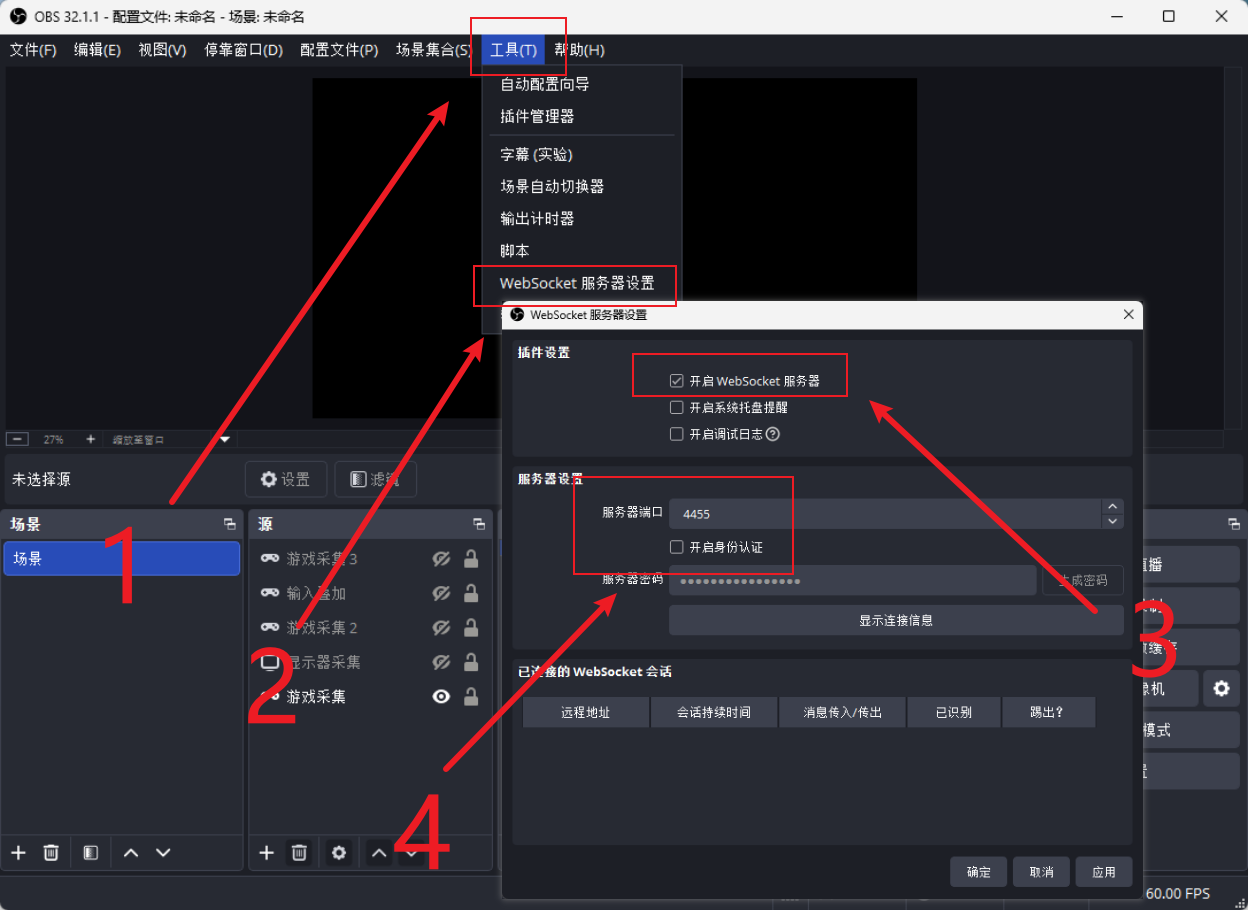
- 点击顶部的
工具 - 点击下拉菜单中的
WebSocket 服务器设置 - 勾选
开启 WebSocket 服务器 - 将
服务器端口设置为4455并取消勾选开启身份认证
然后在 system-settings.json 中把 Common.RecordMode 设为 "OBSTrigger".
录制状态
录制模式启用后, 进入游玩时副屏的小小蓝白下方会显示摄像头图标:
- 未连接: 录制器尚未准备好
- 已连接: 录制器已准备好
- 录制中: 正在录制当前游玩
TIP
无论是 OBS 还是 FFmpeg, 录制状态图标都表示当前录制器是否连接和是否正在录制.

